

男性から女性へ
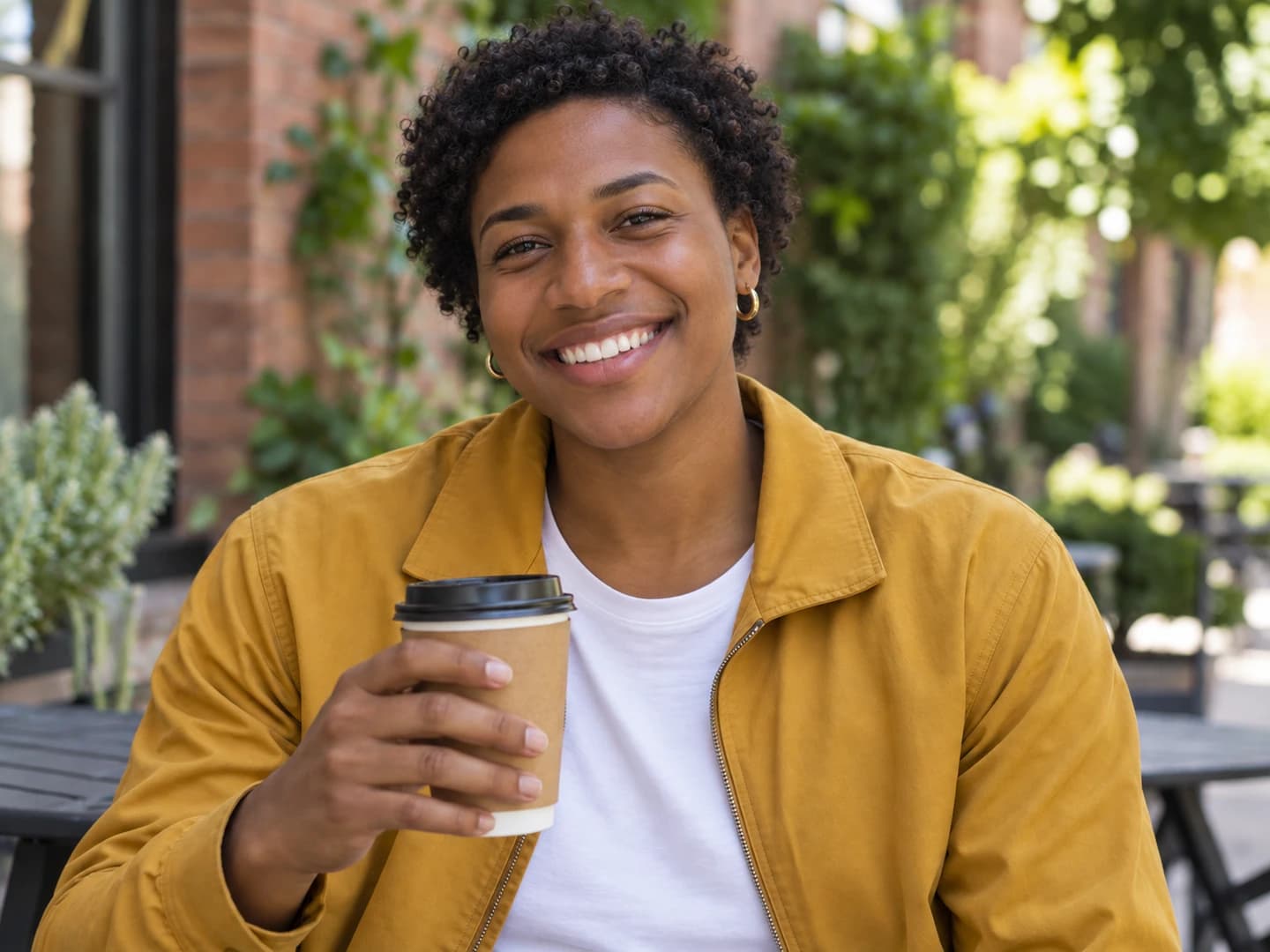
普段のポートレートを女性的な姿に。この例では、笑顔、黄色いジャケット、コーヒーカップを残し、顔立ちと髪型を変えています。
元の写真と方向を読み込みます。準備ができたら生成ボタンを押してください。
別の性別の自分はどんな顔?自撮り写真をアップロードして方向を選ぶと、自分らしさのある女性的・男性的なポートレートを作れます。
GPT Image 2 Lowで使える無料クレジットを毎週3付与。登録不要です。 有料設定には有料クレジットを使います。
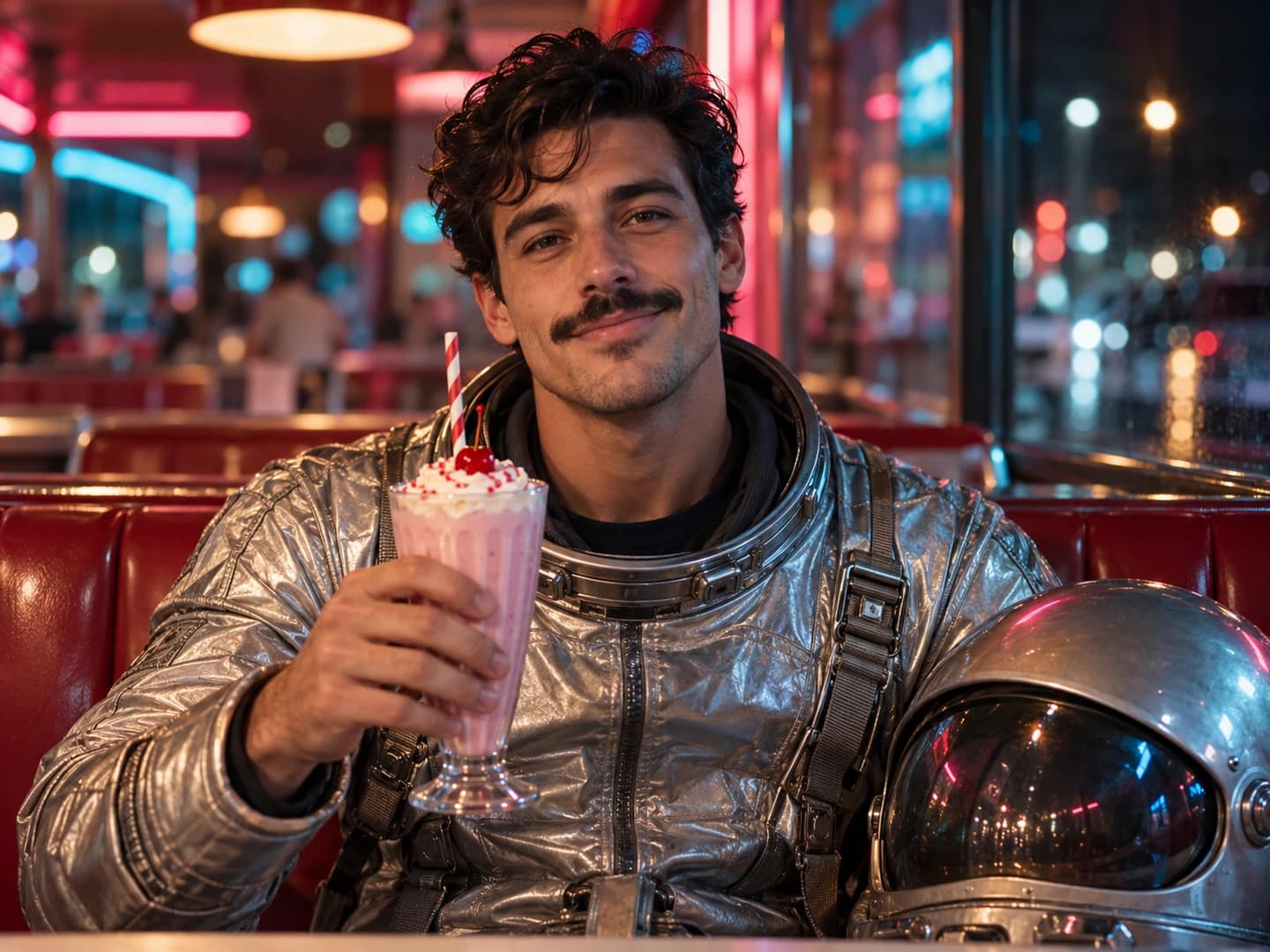
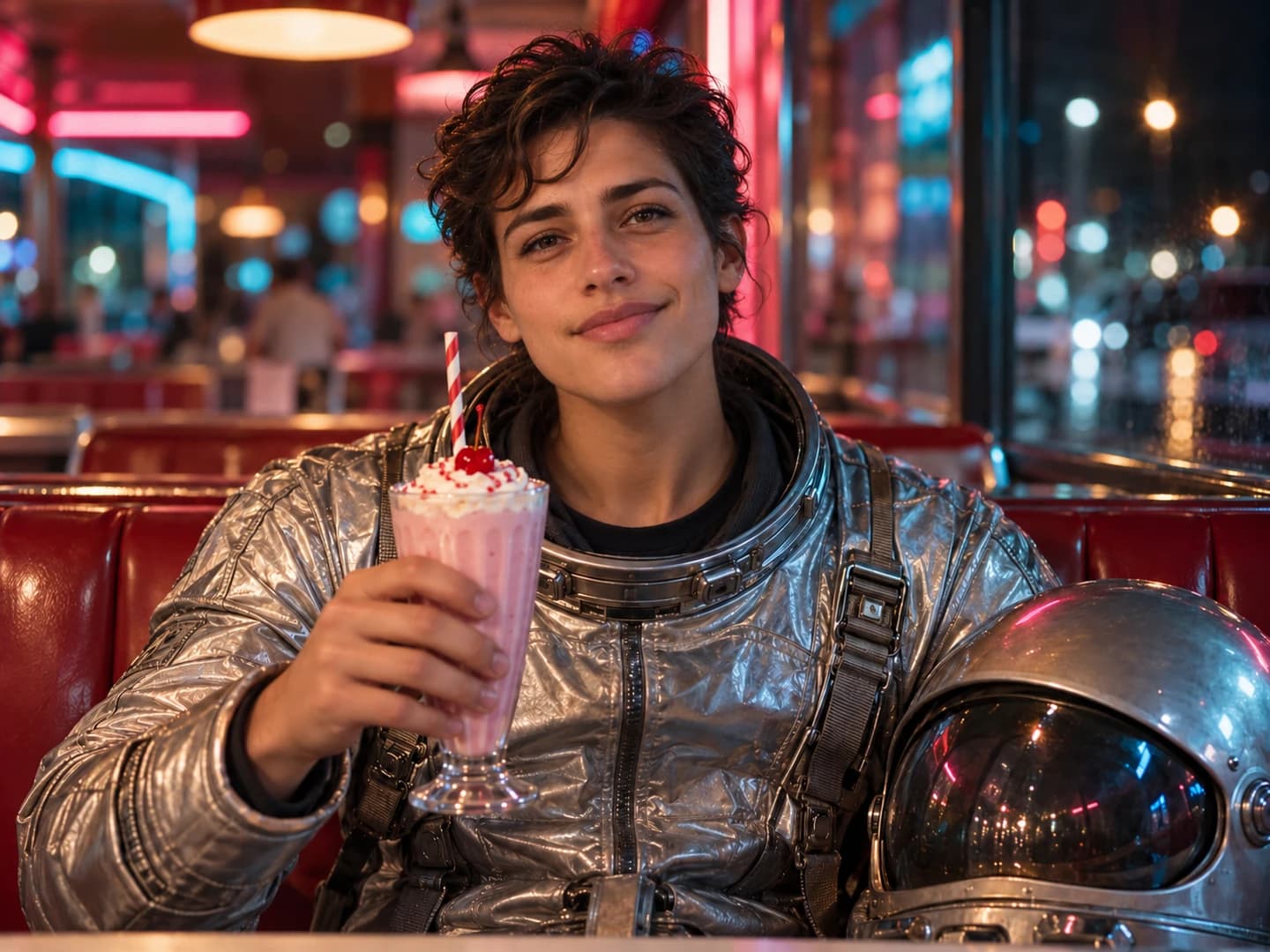 変換前変換後
真夜中のダイナーで休憩中。銀の宇宙服、いちごシェイク、ネオンはそのままに、宇宙飛行士の別の姿を見てみましょう。写真上を移動するかドラッグして比べられます。
元の写真と方向を読み込みます。準備ができたら生成ボタンを押してください。
1 人で写った写真から始めましょう。作例では、見慣れた表情、服、場面を残しながら、見た目の性別を変える指示の例を紹介します。
普段のポートレートを女性的な姿に。この例では、笑顔、黄色いジャケット、コーヒーカップを残し、顔立ちと髪型を変えています。
元の写真と方向を読み込みます。準備ができたら生成ボタンを押してください。
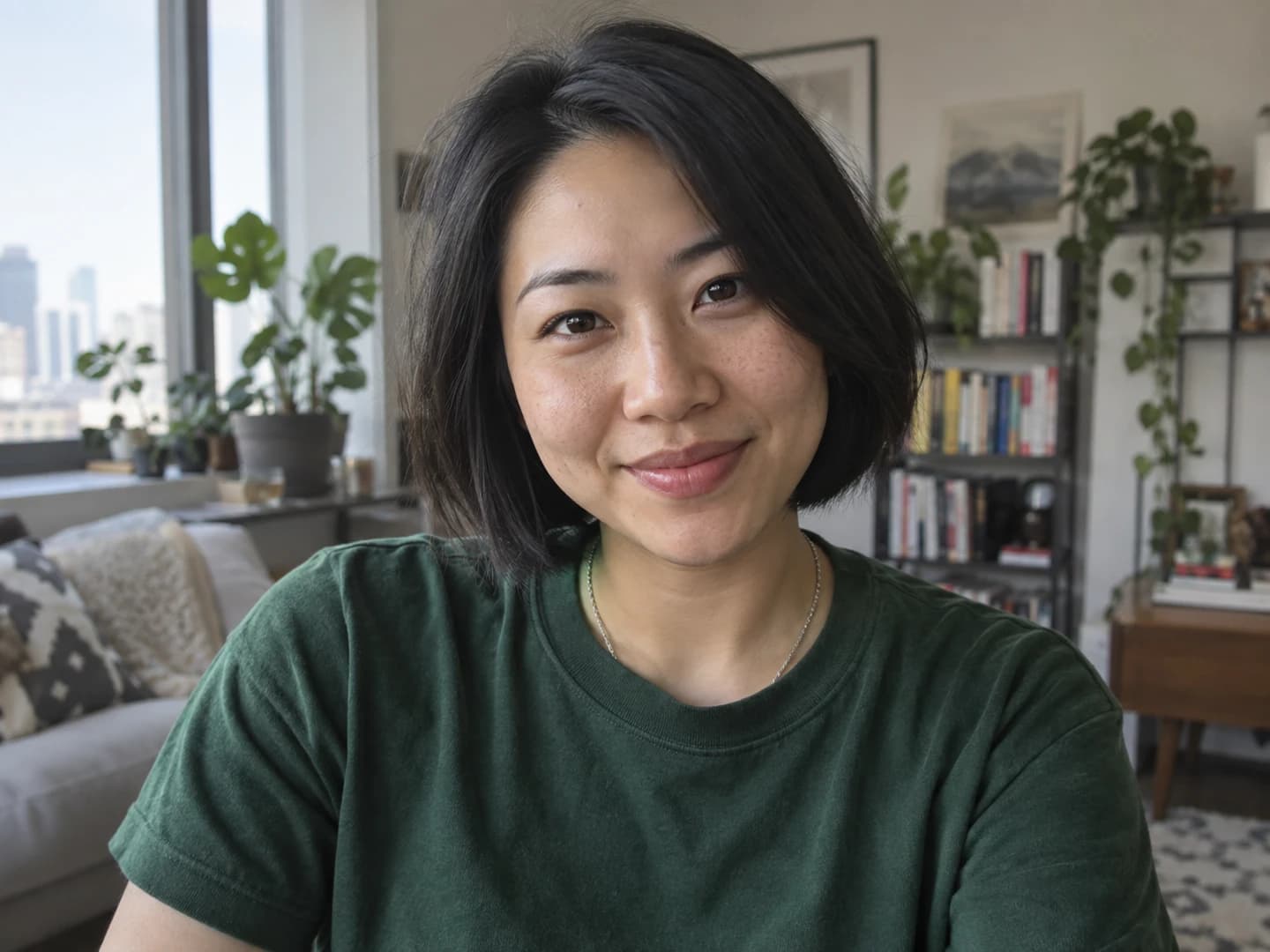
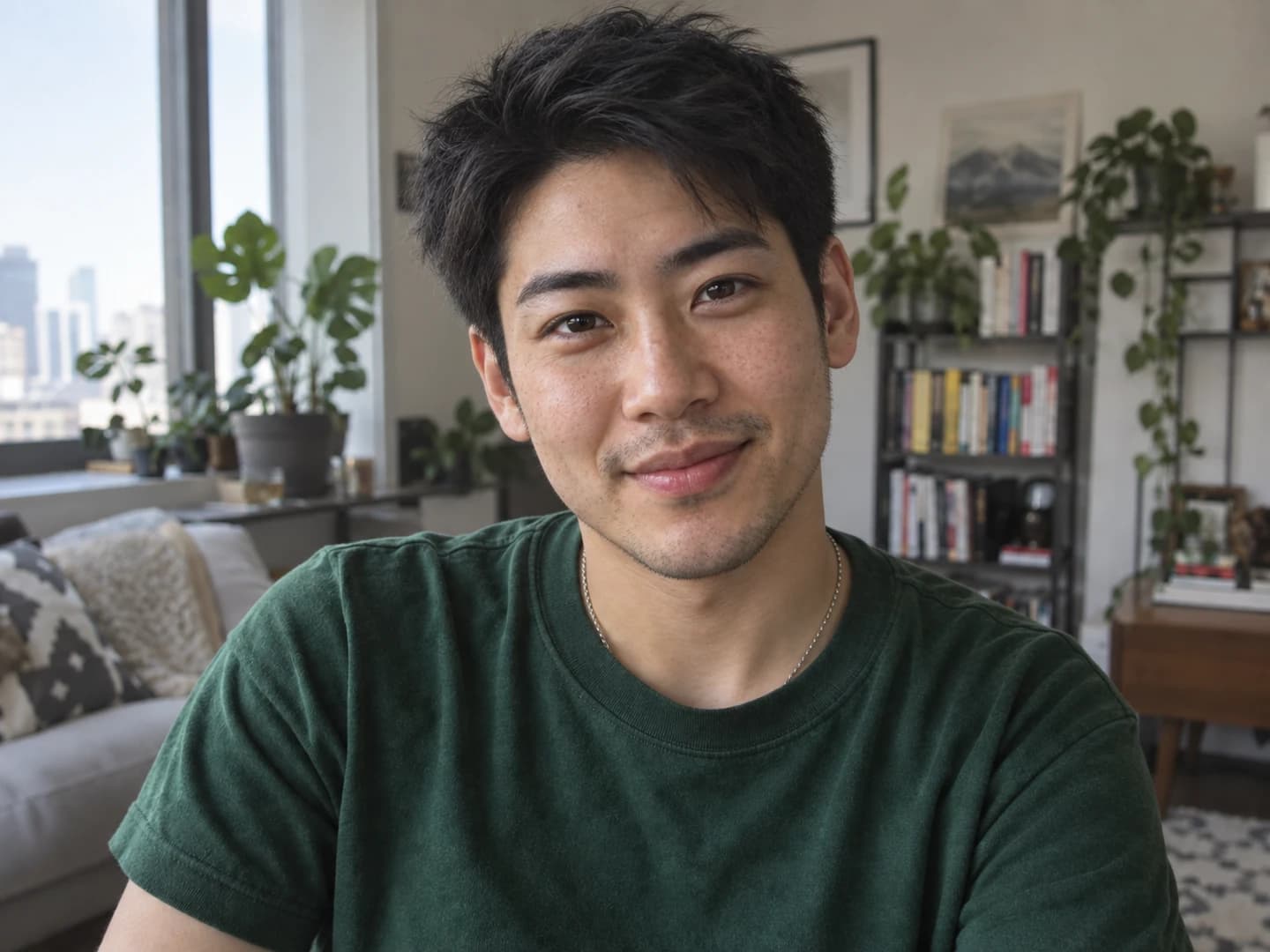
自撮りを男性的な姿に。この例では、あごの輪郭、動きのある短髪、薄いひげを加え、緑の T シャツと部屋の風景を残しています。
元の写真と方向を読み込みます。準備ができたら生成ボタンを押してください。
別のプロフィール画像を作ったり、気になる見た目を比べたり、変換前後を友人に見せたり。元の写真を基に、次の機能で仕上がりを調整できます。
顔が 1 つで、光が均一に当たり、頭の周りに余白のある自撮りやポートレートを選びます。JPG、PNG、WebP に対応。自分の写真か、編集の許可を得た写真を使ってください。
「男性から女性へ」または「女性から男性へ」を選びます。リアルな写真編集の指示が自動で入ります。「指示を編集」で髪型や残す要素を指定できます。
ボタンの必要クレジット数を確認して生成します。元の写真と比べ、結果をダウンロードしてください。「編集を続ける」で、その結果を次の変更の入力に使えます。
鮮明な正面か少し横向きの写真を使います。顔が小さすぎる写真、サングラス、顔にかかった手、髪まで切れた構図は避けましょう。集合写真は 1 人だけに切り抜いてからアップロードします。
初期の指示では、表情、肌の色、年齢、ポーズ、服、照明、背景を保ち、美顔加工ではなく自然な肌の質感を求めます。AI は細部を変えることもあるので、結果を確認してください。
同じ髪型、ひげなし、メイク控えめなどの希望は、編集できる指示に足してください。すべてを一度に変えるより、具体的な変更のほうが結果を判断しやすくなります。
方向を選んでから「指示を編集」を開き、用意された文章にひと言加えます。性別変換の主な指示は残し、変えたい細部や保ちたい点を説明してください。
生成済みの写真を調整する場合は、次の指示の前に「編集を続ける」を選びます。新しい生成には毎回クレジットを使います。方向を選び直すと、編集した指示が置き換わります。
メインの生成ツールでは、独自のプロンプト、キャラのイラスト、任意の参照画像、さまざまな絵柄を使えます。
Gender Swap AI の生成ツールを開く